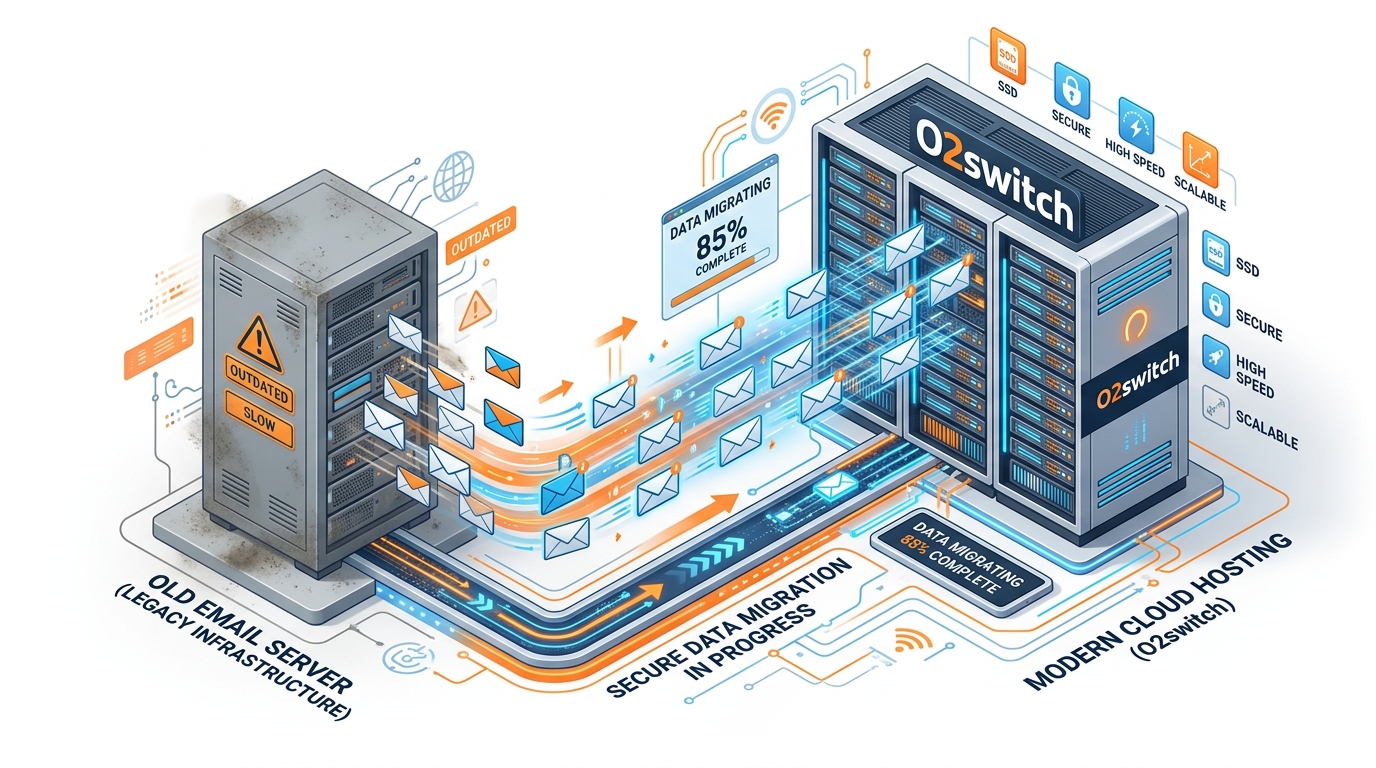
Pourquoi Migrer vos Emails vers O2switch ?
Avant de vous lancer dans la migration, voici quelques raisons qui font d'O2switch un excellent choix :
Les Étapes Préalables à la Migration
1. Préparer vos Informations Actuelles
Avant de commencer, rassemblez les informations suivantes :
- Accès FTP/cPanel : Identifiants de votre hébergeur actuel
- Liste des adresses email : Toutes les adresses à migrer
- Mots de passe : Les mots de passe des boîtes mail (le cas échéant)
- Données de contact MX : Les enregistrements DNS actuels
- Sauvegardes : Une copie locale de vos emails importants
2. Sauvegarder vos Données
La première règle de toute migration : toujours faire une sauvegarde. Exportez vos emails depuis votre client de messagerie (Outlook, Thunderbird, Apple Mail) :
- Lancez votre client email
- Allez dans les paramètres/préférences
- Cherchez l'option "Exporter" ou "Sauvegarder"
- Enregistrez vos emails au format .pst (Outlook), .mbox (Thunderbird) ou .eml
Créer vos Boîtes Mail chez O2switch
Étape 1 : Se Connecter au Panneau de Contrôle
- Accédez à votre compte O2switch
- Connectez-vous à cPanel ou à votre panneau de contrôle
- Recherchez la section "Email" ou "Adresses Email"
Étape 2 : Créer les Adresses Email
Pour chaque adresse à migrer :
- Cliquez sur "Créer une adresse email"
- Entrez le nom de l'adresse (ex: contact, info, support)
- Définissez un mot de passe sécurisé
- Confirmez la création
Conseil : Utilisez le même mot de passe que votre ancienne adresse pour faciliter la migration.
Étape 3 : Vérifier la Création
Testez vos nouvelles adresses email :
- Accédez à webmail.o2switch.fr
- Connectez-vous avec vos identifiants
- Envoyez un email de test
Migrer vos Données vers O2switch
Méthode 1 : Via Thunderbird (Recommandée)
Pourquoi Thunderbird ? C'est gratuit, fiable et idéal pour les migrations.
Étape 1 : Télécharger et Installer Thunderbird
Téléchargez Thunderbird sur votre ordinateur.
Étape 2 : Configurer l'Ancien Compte
- Ouvrez Thunderbird
- Allez dans Fichier → Créer un compte → Email
- Entrez vos identifiants actuels
- Laissez Thunderbird configurer automatiquement
- Laissez le logiciel télécharger tous vos emails
Étape 3 : Configurer le Nouveau Compte O2switch
- Fichier → Créer un compte → Email
- Entrez vos nouveaux identifiants O2switch :
- Serveur de réception : mail.o2switch.fr (IMAP)
- Port : 993 (SSL)
- Serveur d'envoi : mail.o2switch.fr (SMTP)
- Port : 465 (SSL)
Étape 4 : Transférer vos Emails
- Cliquez sur le dossier de votre ancien compte
- Sélectionnez tous les emails (Ctrl+A)
- Glissez-déposez les emails vers le nouveau compte O2switch
- Attendez que la synchronisation soit complète
Méthode 2 : Via IMAP Migration Tool
Si vous disposez d'accès à un serveur Linux :
bash
Configurer vos Clients Email
Après la migration, configurez vos clients email (Outlook, Apple Mail, etc.) :
Paramètres O2switch
| ParamètreValeur | |
| Serveur POP/IMAP | mail.o2switch.fr |
| Port IMAP | 993 (SSL) |
| Port POP | 995 (SSL) |
| Serveur SMTP | mail.o2switch.fr |
| Port SMTP | 465 (SSL/TLS) |
| Authentification | Vos identifiants email |
Configuration Outlook
- Allez dans Fichier → Info → Ajouter un compte
- Entrez votre adresse email
- Cliquez sur Options avancées
- Configurez les paramètres comme indiqué ci-dessus
- Testez la connexion
Configuration Apple Mail
- Allez dans Mail → Préférences → Comptes
- Cliquez sur le bouton "+" pour ajouter un compte
- Sélectionnez "Autre compte email"
- Entrez vos informations
- Validez
Changer les Enregistrements DNS (MX)
Pour que vos emails arrivent à O2switch, vous devez modifier les enregistrements MX de votre domaine :
Les Enregistrements MX d'O2switch
Contactez le support O2switch pour obtenir les enregistrements MX exacts, généralement :
Modifier les Enregistrements MX
- Accédez à votre registrar de domaine (OVH, Gandi, GoDaddy, etc.)
- Allez dans la gestion DNS de votre domaine
- Supprimez les anciens enregistrements MX
- Ajoutez les nouveaux enregistrements d'O2switch
- Attendez 24-48 heures pour la propagation DNS
Attention : La propagation DNS peut prendre jusqu'à 48 heures. Pendant ce temps, vous pouvez recevoir des emails sur l'ancien serveur.
Tester la Migration
Avant de finaliser :
- Test de réception : Envoyez un email depuis un service externe
- Test d'envoi : Envoyez un email depuis votre nouvelle adresse
- Vérification de la boîte : Consultez vos anciens emails
- Synchronisation : Vérifiez que les dossiers sont bien synchronisés
- Webmail : Testez l'accès via webmail.o2switch.fr
Troubleshooting et Problèmes Courants
Les Emails n'Arrivent Pas
Cause probable : Les enregistrements MX ne sont pas correctement configurés
- Solution : Vérifiez les enregistrements MX avec un outil comme MXToolbox
- Attendre : La propagation DNS peut prendre 24-48 heures
Erreur d'Authentification
Cause probable : Mot de passe ou paramètres incorrects
- Vérifiez votre mot de passe
- Confirmez les serveurs mail.o2switch.fr
- Vérifiez le port (993 pour IMAP, 465 pour SMTP)
Emails Manquants
Cause probable : Migration incomplète
- Relancez la synchronisation dans Thunderbird
- Vérifiez que les dossiers sont sélectionnés
- Contactez le support O2switch
Dossiers Non Synchronisés
- Rechargez les dossiers dans votre client email
- Videz le cache du client
- Réinitialisez la connexion
Bonnes Pratiques Après la Migration
1. Mettre à Jour vos Contacts
Informez vos contacts de votre nouvelle adresse si elle a changé, bien que O2switch conserve généralement le même format d'adresse.
2. Sauvegarder Régulièrement
- Configurez des sauvegardes automatiques
- Utilisez cPanel pour exporter régulièrement vos emails
- Conservez une copie locale importante
3. Sécuriser vos Comptes
- Utilisez des mots de passe forts et uniques
- Activez l'authentification à deux facteurs si disponible
- Changez régulièrement vos mots de passe
4. Nettoyer l'Ancien Serveur
Après vérification que tout fonctionne :
- Exportez une dernière sauvegarde
- Supprimez les adresses email du ancien serveur
- Fermez ou utilisez le compte pour la redirection
Conclusion
La migration de vos emails vers O2switch est un processus straightforward si vous suivez ces étapes. En prenant le temps de bien préparer votre migration, de sauvegarder vos données et de tester les configurations, vous éviterez les problèmes courants.
O2switch offre une excellente infrastructure pour l'hébergement email avec un support de qualité en français. N'hésitez pas à solliciter leur équipe – ils sont là pour vous aider !
Avez-vous d'autres questions sur la migration de vos emails ? Partagez votre expérience en commentaire !
À Propos de l'Auteur
Cet article a été rédigé pour aider les utilisateurs à effectuer une migration email efficace vers O2switch. Pour plus d'informations sur l'hébergement web et l'email professionnel, consultez nos autres articles.
Mots-clés principaux : O2switch, migration email, hébergement web, webmail, email professionnel, guide hébergement